
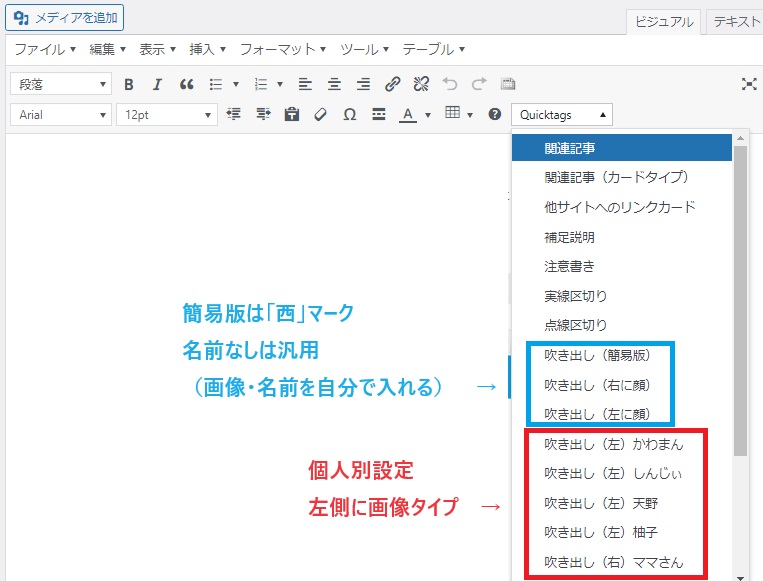
ビジュアルエディタの上のメニューに出ている「QuickTags」を使って簡単にショートコードを入力できます。

「QuickTags」はプルダウンで以下の通り

以下はプルダウンの順番に表示のサンプルです。
関連記事(内部リンク)

kanren id=”XXXX”
id=”” のダブルコーテーション内に 記事の個別IDを入れます。


他サイトへのリンク(外部リンク)
sanko href=”URL” title=”ページタイトル” site=”サイト名” rel=”noopener” target=”_blank”
URL、ページタイトル、サイト名を入れます。
補足説明
ここに文章
注意書き
ここに文章
実線区切り
点線区切り
吹き出し 簡易版
 西葛西ドットコム
初期値で西葛西ドットコム画像と名前を入れてあるバージョン
吹き出しに入れたい文章だけ入れればOK
吹き出し(右に顔)
名前
・顔画像のURL:アップロードした画像アドレス
・名前:おなまえ
・ここに文:文章
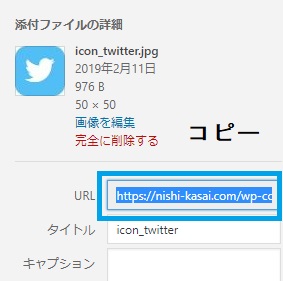
画像はメディアを追加ボタンで通常通り追加しますが、「投稿に挿入」ではなく、その画像のアドレス(URL)をコピーして、img=”顔画像のURL” の「顔画像のURL」の文字に置き換えます。
顔画像のURL部分は、ビジュアルエディタでアドレスを入れるとリンクや画像になってしまったり、設定エラーとなりデフォルトの西マークになってしまうので、テキストエディタに切り替えて画像のURLを入れる。
【正解】ビジュアルエディタで見て、以下のようにリンクもなく、アドレスが黒字ならOK
 かわまん
かわまん
※吹き出し(左に顔)も同様
吹き出し(個人)別
個人別登録してある方はそのまま利用して下さい★
※ママさんは右側に画像
かわまん
 しんじぃ
しんじぃ
 天野
天野
 柚子
柚子
 ママさん
ママさん
お話相手の吹き出しは「吹き出し(右に顔)」で画像・名前などを設定して下さい
参照:吹き出し(右に顔)の設定方法
img=”https://nishi-kasai.com/wp-content/uploads/2019/02/icon_twitter.jpg”
ビジュアルエディタ画面で貼ると画像タグが入ってしまうので、テキストエディタ画面で!
吹き出し(左に顔)
 理事
理事
タイトル付水色枠
タイトル付注意枠
タイムライン
アコーデオン(開閉)
あいうえお
かきくけこ
open title=’タイトル’ 隠す内容
開閉時に表示したいタイトルと、開いたときに表示したい内容を入れます。